 Snappixify


WAV 轉換器。即時轉換
將 WAV 轉換為 MP3、FLAC 或 AAC 檔案,不損失任何音質。快速、安全且易於使用。
新增 URL
上傳音訊
將連結轉換為 WAV, MP3 等
支援 1000+ 個網站
WAV
- WAV
自動
- 自動
-
 7Digital
- Amazon Music
- Apple Music
- Artlist
- Audio
- Audiomack
-
 Bandcamp
-
 Beatport
-
 BeatStars
-
 Boomplay
-
 Bugs
Bugs
- Deezer
-
 DI.FM
DI.FM
-
 DJ Bill Bass
- Epidemic Sound
- Internet Archive
-
 KKBOX
KKBOX
-
 LINE Music
-
 Melon
Melon
-
 Mixcloud
- Mureka
-
 Musopen
-
 Myinstants
-
 NetEase
-
 Pandora
-
 Pixabay
-
 PrayerSong
-
 RaveDJ
-
 Smule
Smule
-
 Songer
-
 Soniva
- SoundCloud
-
 Splice
- Spotify
-
 StreetVoice
- Suno
-
 Tidal
Tidal
- Tumblr
-
 Udio
Udio
- YouTube
- YouTube Music
- Bilibili
-
 Instagram
- TikTok
- 歌曲宝


WAV、FLAC、AIFF、M4A、OGG 等
最多100個檔案,每個不超過5GB
WAV
- WAV
自動
- 自動
-
7Digital
- Amazon Music
- Apple Music
- Artlist
- Audio
- Audiomack
-
Bandcamp
-
Beatport
-
BeatStars
-
Boomplay
-
Bugs
- Deezer
-
DI.FM
-
DJ Bill Bass
- Epidemic Sound
- Internet Archive
-
KKBOX
-
LINE Music
-
Melon
-
Mixcloud
- Mureka
-
Musopen
-
Myinstants
-
NetEase
-
Pandora
-
Pixabay
-
PrayerSong
-
RaveDJ
-
Smule
-
Songer
-
Soniva
- SoundCloud
-
Splice
- Spotify
-
StreetVoice
- Suno
-
Tidal
- Tumblr
-
Udio
- YouTube
- YouTube Music
- Bilibili
-
Instagram
- TikTok
- 歌曲宝
待轉換的檔案
對所有檔案保持相同設定
全部移除
全部轉換
繼續新增
全部停止
全部下載
全部移除
全部下載

100% 線上,無需註冊
將音訊與視訊轉換為 WAV — 快速、簡單且可靠
-
真實高質 WAV – 最高支援 24 位,無音質損耗
-
非常適合建立音樂軌道、播客或聲音庫等
-
無侵入性廣告、虛假按鈕或誤導性重定向
-
支援 YouTube 之外 – 也支援 TikTok、Facebook 等
-
快速轉換 – AWS 雲端轉碼速度提升 180 倍
-
從 MP3、WAV、AAC、FLAC、M4A、OGG 等轉換 400 多種音訊格式
轉換為 WAV
專為音樂製作人、音效工程師及任何需要錄音室等級 WAV 的人打造
即刻將影片、本地檔案或連結轉換為 24 位 WAV —— 為您的音樂製作、錄音剪輯和高保真播客而構建的流線型工作流

提取 WAV 音訊
音樂製作人
音樂製作人
從任何影片中提取無損 WAV 音訊,捕捉完美的採樣或鼓點。無壓縮、無偽影 —— 只有純淨的高保真聲音,可直接拖入您的 DAW。

高保真播客製作
播客主與剪輯師
播客主與剪輯師
將採訪和遠程錄音轉換為未壓縮的 WAV 檔案。為專業級均衡和母帶處理保留人聲的每一個細節,確保您的聽眾聽到水晶般清晰的音訊。

YouTubers 專用 WAV 轉換器
YouTubers
YouTubers
從您的 YouTube 影片中獲取純淨的 WAV 音訊 —— 非常適合片頭、背景和配樂。輕鬆無損,無需額外軟體。快速、高品質轉換。

高品質 WAV 提取
TikTok 與社群創作者
TikTok 與社群創作者
從任何來源(影片、音樂或連結)提取 24 位 WAV 音訊,且不失音質。非常適合音效設計、音樂製作或輕鬆建立您的音訊庫。

秒級轉換為 WAV
影片攝製者
影片攝製者
轉眼間即可將您的影片、音訊或連結轉換為專業品質的 WAV 檔案。非常適合播客、音效和音樂片段 —— 始終保持您的音訊清晰犀利。

純淨音訊提取
高端音響玩家與Hi-Fi 愛好者
高端音響玩家與Hi-Fi 愛好者
以最高解析度保存您最喜愛的表演和現場會議。Snappixify 保留了完整動態範圍,帶來真實的錄音室級聽覺體驗。
轉換任何視訊或音訊 - 支援 500 多種格式
從 MP4 和 MOV 到 WAV 和 FLAC,Snappixify 可處理您所有的轉換需求 – 為您所有的音訊和影片專案提供快速且安全的轉換。
400+ 音訊格式
支援超過 400 種音訊格式

如何透過 3 個簡單步驟轉換 WAV
-
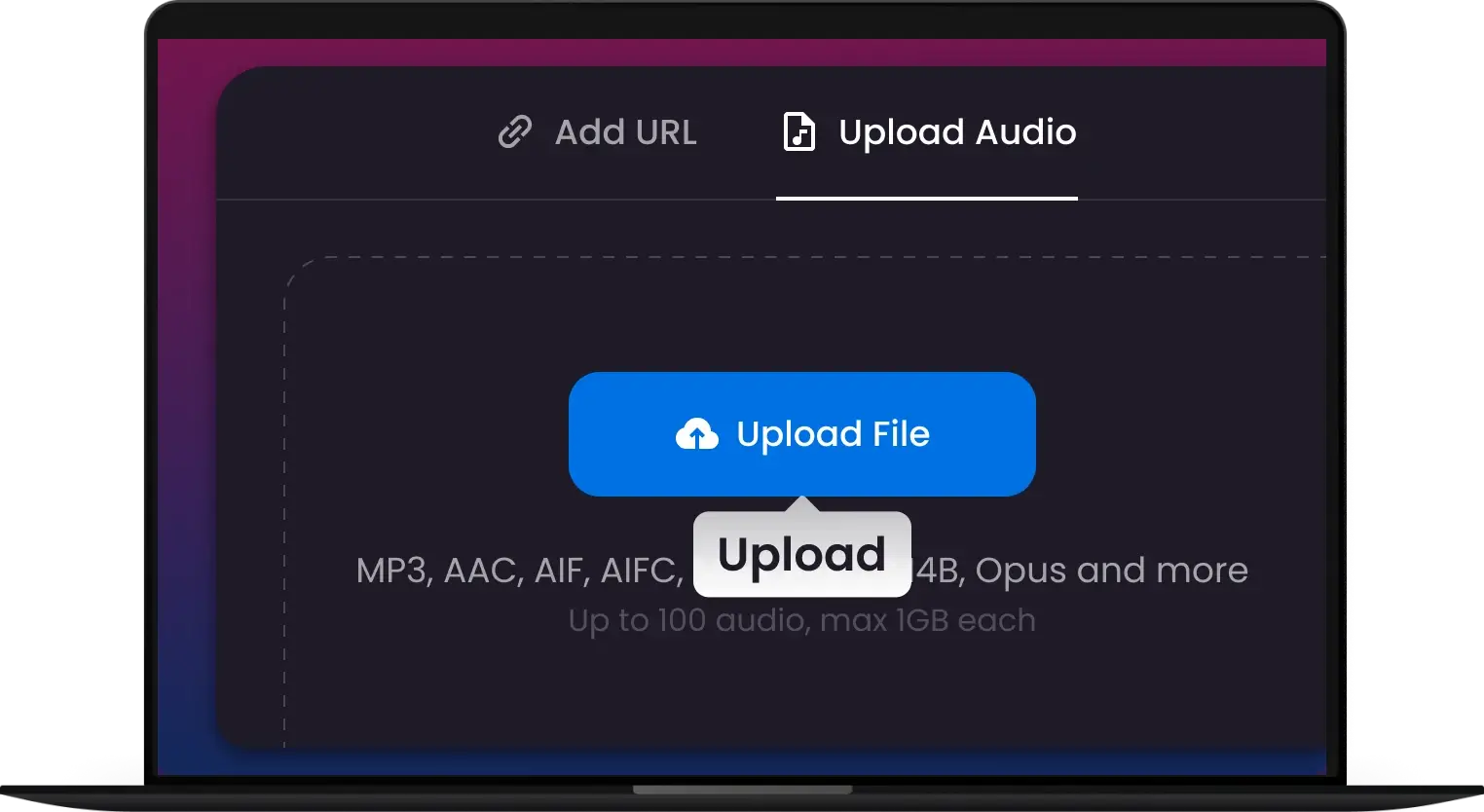
1.
1. 上傳 WAV
將音訊檔案拖放到轉換器中。我們支援所有主流格式,包括 MP3、AAC 和 FLAC。
-
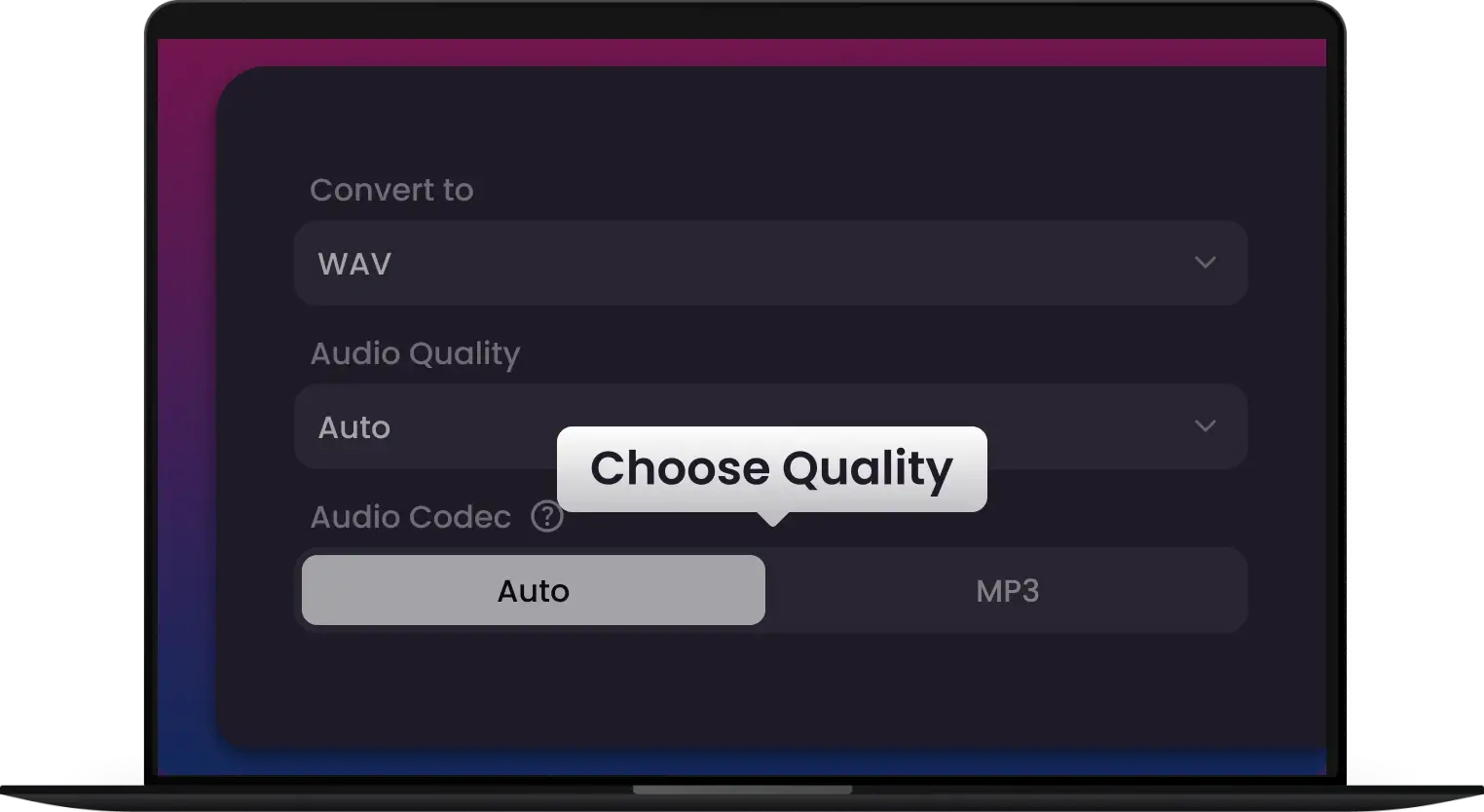
2.
2. 選擇 WAV 與設定
選擇 WAV 作為輸出格式。為了獲得專業效果,您可以自定義採樣率和位深度,以確保無損的錄音室級音質。
-
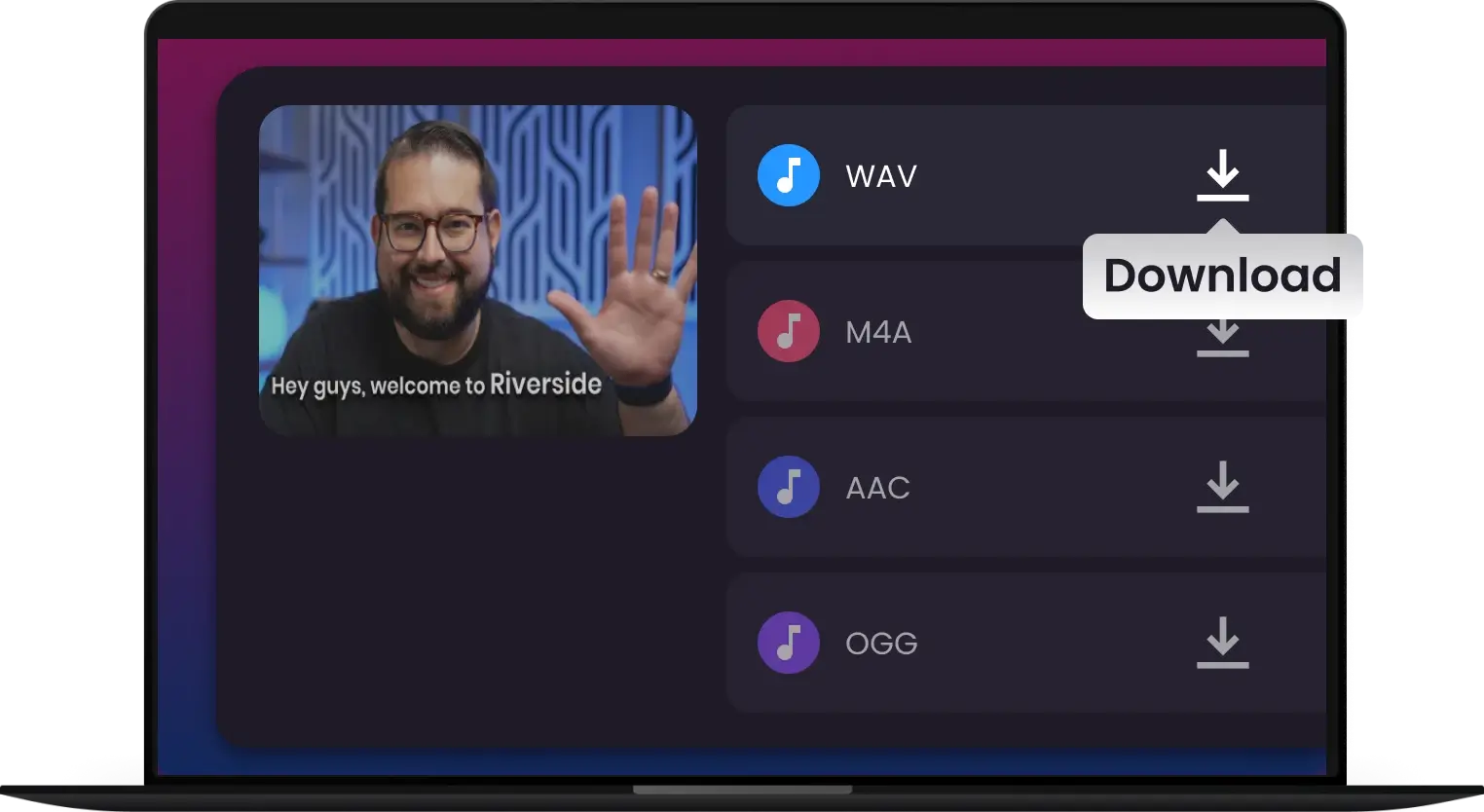
3.
3. 轉換並下載
點擊"轉換"按鈕開始高速處理。完成後,立即下載您的高保真 WAV 檔案。
轉換任何 WAV,絕無例外
從 MP3、MP4、WAV、M4A、FLAC、OGG、AAC 等格式轉換 — 一個工具滿足您所有的 WAV 轉換需求


他們喜歡我們,你也會的。
加入數以千計滿意用戶的行列,信賴我們的轉換器,享受快速、高品質的 MP3、WAV 及 400 多種音訊格式轉換!

我需要一種可靠的方式,從各種來源獲取無損 WAV 採樣,用於我的 DAW 項目。Snappixify Pro 以極低的成本為我提供了錄音室級音質。

我受夠了那些充斥著可疑廣告和假下載按鈕的「免費」網站。這個工具乾淨、快速又專業。1.95 美元的 Pro 升級是我今年花過最值得的一筆錢。

完全滿足我的播客需求!我可以從任何影片或音訊來源中提取出晶瑩剔透的 WAV 音訊,大幅節省剪輯時間!

以前轉換長篇訪談要花上 forever,現在我能一鍵批量轉換 500 多種格式,瞬間完成。即使在高壓縮率下,音訊清晰度依然完美。

我們用 Snappixify 存檔社群媒體趨勢和 TikTok 靈感素材。它處理 4K 影片毫不費力,簡單、高效,毫無麻煩。

我用它下載並轉換大學課程影片,方便離線學習。操作非常簡單,而且我超愛隨時隨地都能流暢觀看課程,完全不用擔心緩衝問題。

我用它做所有事情——剪輯影片、提取音訊、為部落格轉換檔案。處理速度飛快,輸出效果一流。
常見 問題
WAV 轉 MP3 最好的轉換器是什麼?
選擇最佳的 WAV 轉 MP3 轉換器取決於您的具體需求,但 Snappixify 已成為創作者與專業人士的首選。Snappixify 在速度與錄音室級音質之間達到了完美平衡。它採用最新的 LAME 320kbps 編碼技術,確保您的無損 WAV 檔案在轉換為 MP3 後仍保留原有的深度與清晰度。
如何線上將 WAV 轉換為 YouTube 影片?
您無法直接上傳 WAV 檔案至 YouTube,因為 YouTube 需要 MP4 等影片格式。請先將 WAV 轉換為 MP4 後再上傳。您可以使用 CapCut 或 Snappixify 等工具,將高品質音訊與專輯封面或影片畫面結合,幾分鐘內即可建立適合 YouTube 發布的影片!
如何在 Mac 上將 WAV 轉換為 MP4?
在 Mac 上將 WAV 轉換為 MP4 有多種簡單且高品質的方法。最可靠的方式是為音訊加入視覺內容(例如圖片或影片)。如果您時間緊迫,可使用 Snappixify 等基於瀏覽器的工具——只需上傳 WAV 檔案、選擇 MP4 格式並下載,無需安裝任何軟體。
如何將 MP3 轉換為 WAV?
要將 MP3 轉換為 WAV,只需開啟您的 WAV 轉換軟體,選擇 MP3 檔案,將輸出格式設為 WAV,然後點擊「轉換」即可。Snappixify 會處理該檔案,並將其儲存為無損 WAV 音訊檔。
WAV 檔案比 MP3 檔案更大嗎?
是的。WAV 檔案是未壓縮格式,因此相比透過壓縮來減小檔案大小的 MP3,WAV 佔用更多儲存空間。WAV 提供更出色的音質,非常適合專業音訊編輯。
我可以將 WAV 轉換為其他格式嗎?
可以。大多數 WAV 轉換器都支援將 WAV 檔案轉換為 MP3、FLAC、AAC 等其他常用格式。當您需要更小的檔案體積,或特定應用程式要求不同音訊格式時,這項功能非常實用。
將 WAV 轉換為 MP3 會降低音質嗎?
WAV 是無損格式,而 MP3 是有損格式。轉換為 MP3 時,系統會透過刪除部分資料來縮小檔案體積。不過,若您使用 Snappixify 等專業工具並將位元率設為 320kbps,人耳幾乎無法察覺音質差異。
我可以直接將 WAV 檔案上傳到 YouTube 嗎?
不可以。YouTube 是一個影片平台,不支援 WAV 等純音訊檔案。若要將音訊發布到 YouTube,請使用 WAV 轉 MP4 轉換器或影片編輯軟體,將音訊與圖片(如專輯封面)合成後再上傳。
專業用途下,WAV 轉換的最佳位元率是多少?
針對美國市場的專業用途(尤其是播客與音樂發行),請務必選擇 320 kbps CBR(固定位元率)。這能確保您的音訊符合 Spotify、Apple Podcasts 和 SoundCloud 等平台的高品質標準。
如何在 Mac 上將 WAV 轉換為 M4A?
如果您在 Mac 上使用 QuickTime,可以輕鬆將 WAV 檔案轉換為 M4A。只需開啟 QuickTime,點選「檔案 > 開啟檔案」載入您的 WAV 檔案,然後前往「檔案 > 匯出為 > 僅音訊」。這樣即可將音訊提取並儲存為 M4A 檔案。雖然 QuickTime 的音訊輸出格式僅限 M4A、影片僅限 MOV,但對於基本音訊轉換來說,這是一個快速又簡單的解決方案。
一款工具搞定音訊,整套方案優化工作流程

MP4 轉 MP3

M4A 轉 MP3

WAV 轉 MP3

MOV 轉 MP4

PDF 轉 Word

影片轉 MP3

MP3 轉檔器

MP4 轉檔器

音訊轉換器

影片轉換器

Spotify 轉檔器

YouTube 逐字稿

影片下載器

Instagram 下載器

音樂下載器

MP3 轉 OGG

WAV 轉檔器

M4A 轉檔器

WEBM 轉檔器

OGG 轉檔器

MOV 轉檔器

WEBA 轉檔器

AVI 轉檔器

MKV 轉檔器

FLAC 轉檔器

Opus 轉檔器

AAC 轉檔器

FLV 轉檔器

M4V 轉檔器

WMV 轉檔器
MP4 轉 MP3
M4A 轉 MP3
WAV 轉 MP3
MOV 轉 MP4
PDF 轉 Word
影片轉 MP3
MP3 轉檔器
MP4 轉檔器
音訊轉換器
影片轉換器
Spotify 轉檔器
YouTube 逐字稿
影片下載器
Instagram 下載器
音樂下載器
MP3 轉 OGG
WAV 轉檔器
M4A 轉檔器
WEBM 轉檔器
OGG 轉檔器
MOV 轉檔器
WEBA 轉檔器
AVI 轉檔器
MKV 轉檔器
FLAC 轉檔器
Opus 轉檔器
AAC 轉檔器
FLV 轉檔器
M4V 轉檔器
WMV 轉檔器


